
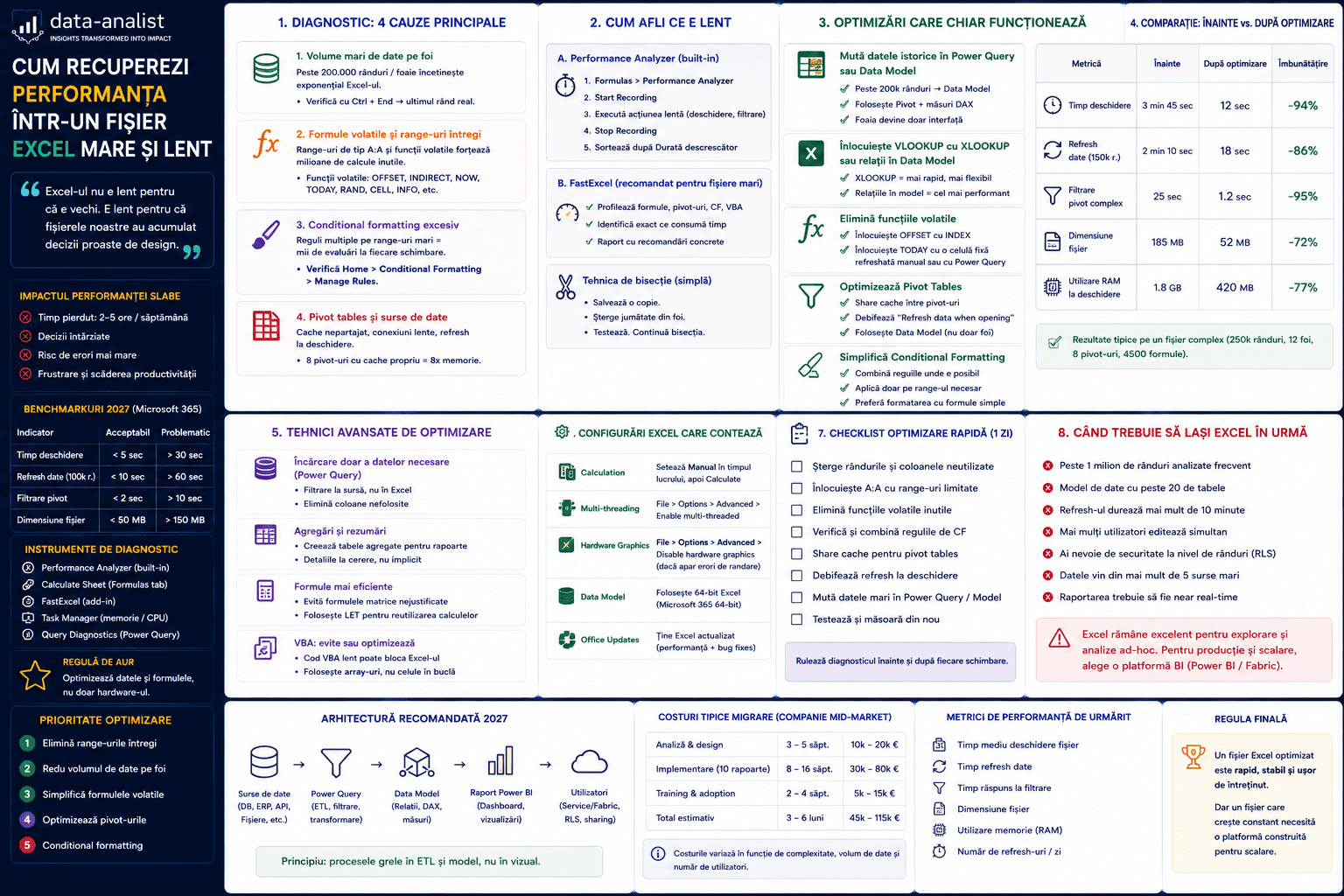

Un director financiar deschide raportul lunar de bugete. Excel pornește, fereastra de progres apare în colțul de jos, apoi rămâne acolo. Două minute, trei, cinci. Când se deschide în sfârșit, fiecare click în filtru durează 20 de secunde. Asta e povestea cu care încep multe consultanțe pe performanță Excel mare. E o problemă rezolvabilă în majoritatea cazurilor, dar nu prin trucuri rapide. Prin înțelegerea ce face efectiv Excel-ul când deschide un fișier.
În 2027, Excel-ul rămâne instrumentul cel mai folosit pentru analiză într-o companie. A primit update-uri serioase în ultimii patru ani — Copilot integrat, formule LAMBDA mature, Power Query stabilizat, conexiuni live cu Fabric. Dar fundamentele performanței sunt aceleași ca în 2015: un fișier prost proiectat va fi lent, indiferent câtă putere de calcul ai pe laptop.
Diagnostic performanta Excel: ce face fișierul tău lent
Înainte de a optimiza, identifică problema. Există patru categorii principale de cauze:
1. Volume de date excesive în foi
Un fișier cu 800.000 de rânduri pe trei foi, fiecare cu 30 de coloane, va fi lent. Excel nu e bază de date. Performanța lui scade exponențial peste 200.000 de rânduri într-o foaie. Peste 500.000 e zona unde majoritatea operațiilor devin neuzabile.
Verifică: Ctrl + End în fiecare foaie. Dacă te duce pe rândul 1.048.576 deși ai date doar până la rândul 5000, ai zonă „utilizată” goală care încarcă inutil fișierul.
2. Formule volatile sau cu range-uri întregi
Formulele care folosesc range-uri întregi de coloană (A:A) forțează Excel-ul să evalueze peste un milion de celule pentru fiecare apel. Multiplicat de 5000 de formule în fișier, asta înseamnă miliarde de operații la fiecare recalculare.
Funcții ca OFFSET, INDIRECT, NOW, TODAY, RAND sunt volatile — recalculează la fiecare schimbare în fișier, indiferent dacă input-ul lor s-a modificat. O singură formulă volatilă în 100 de celule poate transforma un fișier rapid într-unul lent.
3. Conditional formatting excesiv
O regulă de conditional formatting aplicată pe 200.000 de celule cu o formulă custom înseamnă 200.000 de evaluări la fiecare schimbare. Mai ales când regulile s-au stratificat în timp (cineva a dublat regula, alt cineva a copiat și a creat overlap), efectul devine compus.
Verifică în Home > Conditional Formatting > Manage Rules. Dacă vezi 15 reguli, fiecare aplicată pe range mare, ai problemă.
4. Pivot tables și surse de date
Un fișier cu opt pivot tables, fiecare având cache propriu, va ține în memorie de opt ori datele. Dacă pivoturile sunt pe aceeași sursă, partajarea cache-ului (opțiune disponibilă la creare) reduce semnificativ dimensiunea.
Conexiunile externe lente (la baze de date prin ODBC, la SharePoint, la fișiere de rețea) pot încetini deschiderea cu zeci de secunde. Excel încearcă să refresh-eze la deschidere dacă acea opțiune e activă.
Cum afli ce e lent în fișierul tău
Excel are un instrument adesea ignorat: Formula Evaluation timing. În versiunile Microsoft 365 actuale, există capabilități built-in pentru a măsura ce formule consumă timp. Pentru cazuri serioase, instrumentul third-party FastExcel (de la Decision Models) rămâne în 2027 standardul pentru profiling. E plătit dar pentru fișiere mari plătește singur în două ore de muncă.
Alternativ, o tehnică simplă: salvează o copie a fișierului. Șterge jumătate din foi. Vezi dacă e mai rapid. Dacă da, problema e în foile șterse. Continuă bisecția până găsești sursa. E primitiv, dar pentru fișiere fără secrete e cel mai rapid mod.
Optimizări care chiar funcționează
Mută datele istorice în Power Query
Aceasta e schimbarea cu cel mai mare impact pentru fișiere mari. În loc să ai 500.000 de rânduri pe o foaie, ții datele într-un Data Model (Power Pivot) sau într-o foaie ascunsă încărcată via Power Query. Pivot tables și formule cubice (CUBEVALUE) operează direct pe Data Model, care e optimizat pentru volume mari, fără overhead-ul calculelor pe foaie.
În practică: 200.000 rânduri în Data Model funcționează fluent. Aceleași 200.000 într-un table normal cu 20 de coloane calculate sunt lente.
Înlocuiește VLOOKUP cu XLOOKUP
XLOOKUP a devenit funcția implicită din 2020 încoace pentru lookup-uri. Față de VLOOKUP, e mai rapid pe seturi mari pentru că poate face binary search când datele sunt sortate. Pentru tabele de 50.000+ rânduri, diferența de performanță e vizibilă.
O alternativă încă mai bună pentru lookup-uri masive: RELATIONSHIPS în Data Model. În loc de lookup formula pe foaie, definești o relație între două tabele și folosești măsuri DAX sau formule cubice. E mai eficient și mai curat.
Elimină volatile formulas
Înlocuiește INDIRECT cu nume definite sau cu CHOOSE. Înlocuiește OFFSET cu INDEX. Înlocuiește TODAY() apelat în mii de celule cu o singură celulă care conține TODAY(), la care celelalte fac referință.
Această schimbare singură a rezolvat, în multiple cazuri reale, fișiere care durau 90 de secunde să recalculeze și au ajuns la 3 secunde.
Curăță zona utilizată
Pentru fiecare foaie: selectează rândurile goale după ultima dată reală până la rândul 1.048.576, șterge-le complet (right-click > Delete > Entire Row). Apoi Ctrl + S. Repetă pentru coloane. La salvare, Excel resetează zona utilizată.
Pare trivial. Pentru fișiere care au fost editate de zeci de oameni în ani, poate reduce dimensiunea cu 60-80%.
Reduce conditional formatting
Aplică regulile doar pe range-urile efective unde sunt necesare, nu pe coloane întregi. Consolidează regulile duplicate. Pentru rapoarte care nu mai sunt editate frecvent, conversia formatării condiționale în formatare statică (după ce ai vizualizat o dată) e o opțiune.
Folosește Manual Calculation pe fișiere foarte mari
În Formulas > Calculation Options, switch pe Manual. Excel nu mai recalculează la fiecare schimbare. Apeși F9 când vrei rezultate. Pentru fișiere de modeling financiar mari, asta face diferența între uzabil și inuzabil.
Atenție: trebuie disciplină. Dacă uiți să apeși F9, vezi date vechi.
Când Excel-ul nu mai e răspunsul
Există un punct dincolo de care nicio optimizare nu mai ajută. Câteva semnale clare că ai depășit Excel-ul:
- Fișierul e peste 50 MB în .xlsx și conține date, nu imagini.
- Recalcularea totală depășește 10 secunde după toate optimizările.
- Mai mulți oameni vor să editeze simultan — Excel co-authoring funcționează, dar nu pe fișiere lente.
- Datele se actualizează de la surse externe zilnic și conexiunile devin punctul de eșec.
- Rapoartele finale ar trebui distribuite la zeci de stakeholderi cu views diferite.
Dacă bifezi mai mult de două, e momentul să tratezi Excel-ul ca interface, nu ca depozit. Datele trebuie să stea în alt loc — SQL Server, BigQuery, Snowflake, sau, pentru companii Microsoft, Fabric / OneLake. Excel rămâne pentru consum: pivot peste un Data Model conectat, dashboard ușor, ad-hoc analysis. Calculul greu nu se face în Excel.
Acesta nu e un eșec al Excel-ului. E o utilizare corectă a stratificării. Excel rămâne în 2027 unul dintre cele mai bune fronturi pentru date — atât timp cât backend-ul nu e tot în Excel.
Un exemplu real de transformare
O echipă financiară de la o companie de retail cu 80 de magazine ținea bugetul lunar într-un fișier Excel care crescuse la 67 MB. Conținea 4 foi cu istoric pe 36 de luni (250.000 rânduri total), 8 pivot tables, 200+ formule VLOOKUP pe range-uri întregi și conditional formatting pe coloane întregi.
Timpul de deschidere: 4 minute. Timpul pentru o modificare simplă: 25 de secunde de recalculare.
Intervenția, etape:
- Mutarea istoricului în Power Query → Data Model. Foaia rămasă conținea doar luna curentă pentru editare.
- Înlocuirea VLOOKUP cu măsuri DAX care apelau Data Model-ul.
- Reducerea conditional formatting la 4 reguli, aplicate pe range-uri specifice.
- Cache partajat pentru toate pivot tables.
- Eliminarea zonei utilizate goale.
Rezultat după două zile de muncă: fișierul scăzut la 8 MB, timp de deschidere 12 secunde, modificările instantanee. Echipa nu a trebuit să-și schimbe procesul — input-ul rămâne în Excel, doar arhitectura din spate s-a schimbat.
Greșeli frecvente în încercările de optimizare
- Ștergerea formulelor și păstrarea doar a valorilor. Funcționează pentru un raport static, dar pierde dinamica. Folosește această tehnică doar pentru raportele „înghețate” (luna închisă).
- Compresarea fișierului prin ZIP. Nu rezolvă nimic. Excel e deja un container ZIP. Compresia exterioară doar amână problema cu transferul.
- Spargerea în multe fișiere mici. Tentantă, dar mută complexitatea spre integrare. Cinci fișiere de 10 MB cu link-uri între ele sunt deseori mai dificile decât un fișier de 50 MB.
- Switch la format binar (.xlsb). Reduce dimensiunea, accelerează deschiderea, dar pierde compatibilitatea cu Power BI, OneDrive co-authoring și unele integrări. Util pentru fișiere locale, problematic pentru fișiere partajate.
Tema se leagă natural de discuția despre dashboard Excel, unde am intrat în detaliu pe pattern-urile pe care le observăm în piață. Pentru actualizări și detalii suplimentare, Microsoft Tech Community Excel rămâne sursa principală pe acest subiect. În fond, performanta Excel nu e doar un concept tehnic — este o decizie de business cu impact direct pe productivitatea echipei.
Cum eviți problema de la început
Pentru fișiere noi, câteva reguli care economisesc luni de durere:
- Datele istorice intră în Power Query, nu în foi vizibile.
- Tabelele structurate (Insert > Table) sunt preferabile range-urilor brute. Performanța lor scalează mai bine.
- Formule cu range-uri specifice, niciodată cu
A:Asau1:1048576. - Limitarea conditional formatting la zone unde adaugă valoare reală.
- Documentarea (pe o foaie „README”) a regulilor care fac fișierul să funcționeze, ca cei care vin după tine să nu strice.
Excel-ul nu e lent. Fișierele Excel devin lente prin acumulare de decizii proaste luate în ani. Reversarea acestor decizii nu cere instrumente speciale, ci timp și disciplină. Pentru un fișier critic într-o companie, ziua de muncă investită în optimizare e cea mai bună rentabilitate pe care o poate avea un analist într-o săptămână. Cei care folosesc fișierul îți vor mulțumi prin cele 30 de minute pe zi pe care le-au câștigat înapoi.
În practică, performanta Excel a trecut de la subiect de roadmap la prioritate operațională pentru echipele care livrează rezultate de business — exact tipul de tracțiune pe care o vedem reflectată în deciziile reale de buget. Pentru cititorii care lucrează zilnic cu performanta Excel, articolul rămâne deschis pentru update-uri pe măsură ce piața evoluează.
Întrebări frecvente
Ce face un fișier Excel lent?
Patru cauze frecvente: volume mari de date în foi; formule volatile sau cu intervale de coloană întreagă, pentru că A:A forțează evaluarea a peste un milion de celule, iar OFFSET, INDIRECT, NOW, TODAY și RAND recalculează la fiecare schimbare din fișier; formatare condiționată excesivă; și pivot table-uri, fiecare cu propriul cache, plus conexiuni externe lente.
Care optimizare are cel mai mare impact?
Mutarea datelor istorice în Power Query și în Data Model. În practică, 200.000 de rânduri în Data Model funcționează fluent, acolo unde aceleași date în foi obișnuite blochează fișierul.
Cât se câștigă eliminând formulele volatile?
În mai multe cazuri reale, fișiere care durau 90 de secunde să recalculeze au ajuns la 3 secunde doar din această schimbare. Concret: înlocuiești INDIRECT cu nume definite sau cu CHOOSE.